¶ CTOs
¶ 📊 Dashboard de CTOs
A Dashboard de CTOs apresenta uma visão consolidada das caixas de terminação óptica importadas para o Portal, permitindo consultar rapidamente informações operacionais, status de sanitização, ocupação e divergências.
Além disso, a dash oferece um conjunto robusto de filtros para análise detalhada e um painel resumido com os principais indicadores de portas e CTOs.
¶ 🔍 Filtros da Dashboard
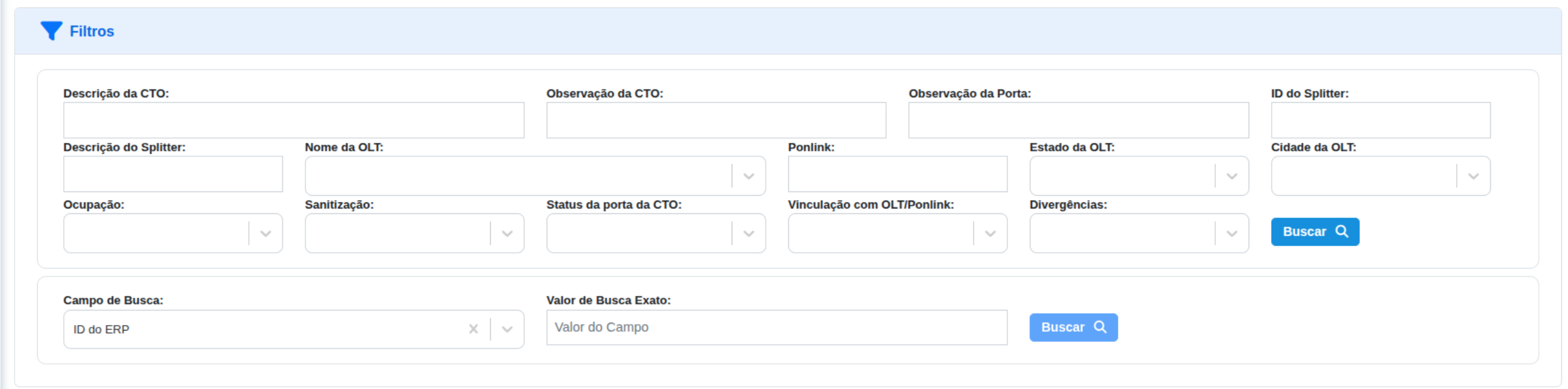
Os filtros permitem refinar a busca por CTOs, portas e splitters.
A tabela abaixo lista todos os filtros disponíveis e sua utilidade:
| 🧩 Filtro | 📄 Descrição |
|---|---|
| Descrição da CTO | Busca CTOs pelo nome cadastrado. |
| Observação da CTO | Permite filtrar CTOs que possuem alguma anotação relevante. |
| Observação da Porta | Filtra portas com observações específicas. |
| ID do Splitter | Pesquisa pelo identificador único do splitter associado à CTO. |
| Descrição do Splitter | Busca splitters pelo nome/descrição configurado no portal. |
| Nome da OLT | Filtra CTOs vinculadas a uma OLT específica. |
| Ponlink | Busca pela identificação do PON que a CTO está vinculada. |
| Estado da OLT | Permite filtrar CTOs pela UF associada à OLT. |
| Cidade da OLT | Filtra pelo município onde a OLT está localizada. |
| Ocupação | Filtra CTOs por nível de ocupação das portas (ex.: baixa,média e alta). |
| Sanitização | Filtra CTOs pelo status de sanitização (sanitizada, parcialmente Sanitizada e nenhuma porta sanitizada). |
| Status da Porta | Filtra portas por status operacional (disponível, ocupada, estimada,reservada e etc.). |
| Vinculação com OLT/Ponlink | Exibe apenas CTOs corretamente vinculadas ou com problemas de vínculo (CTO, órfã). |
| Divergências | Filtra CTOs que apresentam inconsistências entre sistemas (Ponlink da CTO defirente do ponlink do cliente). |
| Campo de Busca | Permite filtrar por campos específicos. |
| Valor da Busca Exato | Busca por valores exatos no campo selecionado no filtro anterior. |
¶ 📈 Painel de Indicadores
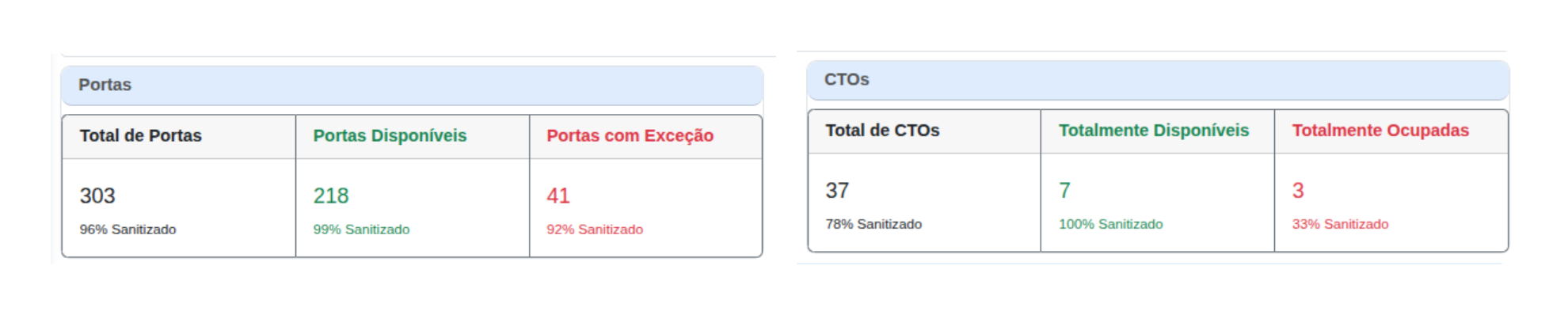
A dashboard apresenta um resumo dos principais indicadores das CTOs e portas importadas no portal.
Estes dados ajudam a identificar rapidamente a situação operacional da rede.
¶ 🔢 Indicadores de Portas
| 🔧 Indicador | 📌 Descrição |
|---|---|
| Total de Portas | Quantidade total de portas importadas para o Portal. |
| Portas Disponíveis | Portas livres para instalação, sem ocupação. |
| Portas com Exceção | Portas marcadas com problemas, divergências ou situações especiais. |
¶ 🗂️ Indicadores de CTOs
| 🧩 Indicador | 📌 Descrição |
|---|---|
| Total de CTOs | Quantidade total de CTOs importadas. |
| Totalmente Disponíveis | CTOs onde todas as portas estão desocupadas. |
| Totalmente Ocupadas | CTOs com todas as portas ocupadas. |
¶ 🧩 CTOs da Planta (100 Primeiras)
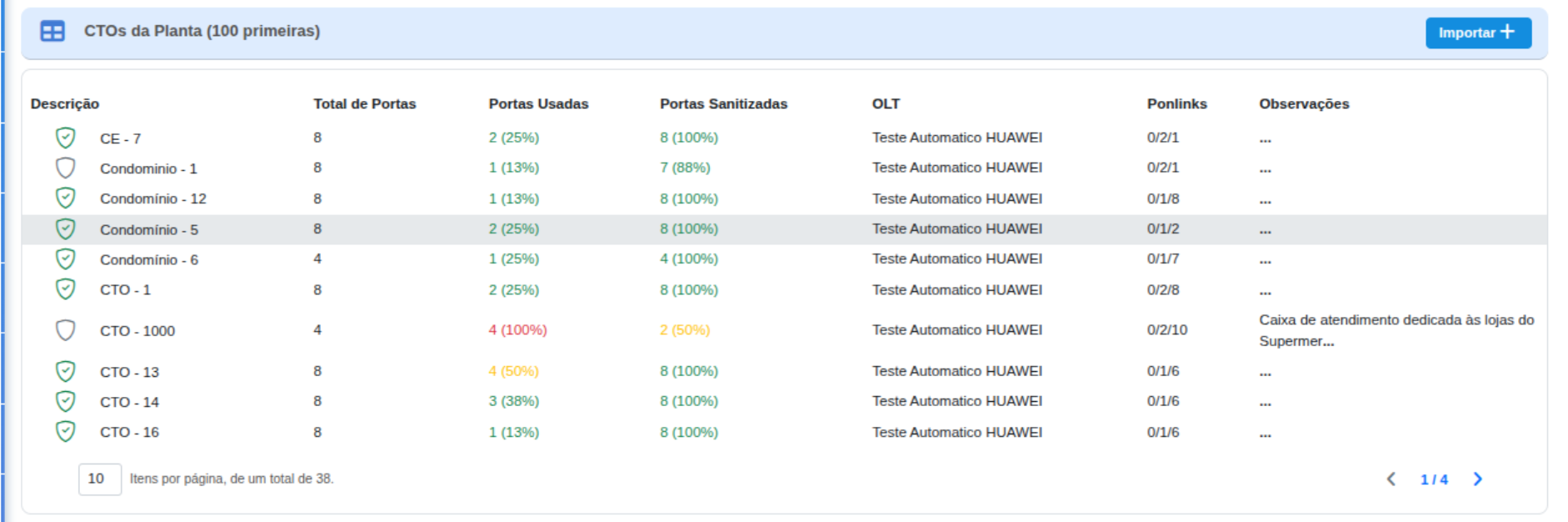
A seção CTOs da Planta apresenta uma lista das 100 primeiras CTOs importadas para o Portal, permitindo uma visualização rápida da ocupação, sanitização, OLT associada e demais informações essenciais de cada caixa.
Quando filtros são aplicados na área superior, esta tabela deixa de mostrar as 100 primeiras e passa a exibir o resultado filtrado.
¶ 🛡️ Status Visual da Sanitização
Cada linha da tabela possui um ícone de escudo indicando o nível de sanitização da CTO:
| Ícone | Significado |
|---|---|
| 🟩 Escudo verde com ✓ | CTO totalmente sanitizada (100% das portas revisadas). |
| ⬜ Escudo cinza vazio | CTO ainda não sanitizada por completo. |
¶ 📑 Colunas Disponíveis na Tabela
A tabela apresenta as seguintes informações para cada CTO:
| Campo | Descrição |
|---|---|
| Descrição | Nome da CTO conforme cadastro no ERP ou Sistema de mapas. |
| Total de Portas | Quantidade total de portas existentes na CTO. |
| Portas Usadas | Quantidade e percentual de portas atualmente ocupadas. |
| Portas Sanitizadas | Quantas portas já passaram pelo processo de sanitização. |
| OLT | Equipamento OLT ao qual a CTO está vinculada. |
| Ponlinks | Ponlink que a CTO está vinculada. |
| Observações | Notas inseridas manualmente ou importadas das integrações. |
¶ 🖱️ Selecionando uma CTO para Ver Mais Detalhes
A tabela também funciona como painel de navegação:
- Basta clicar em qualquer linha da CTO para abrir a visão detalhada.
¶ 🗺️ Visão de Mapa da CTO
A Visão de Mapa exibe a posição geográfica da CTO selecionada, junto com todas as demais CTOs ao redor.
Essa visualização permite identificar clusters, ocupação, sanitização e possíveis anomalias no território.
¶ 📍 Exibição no Mapa
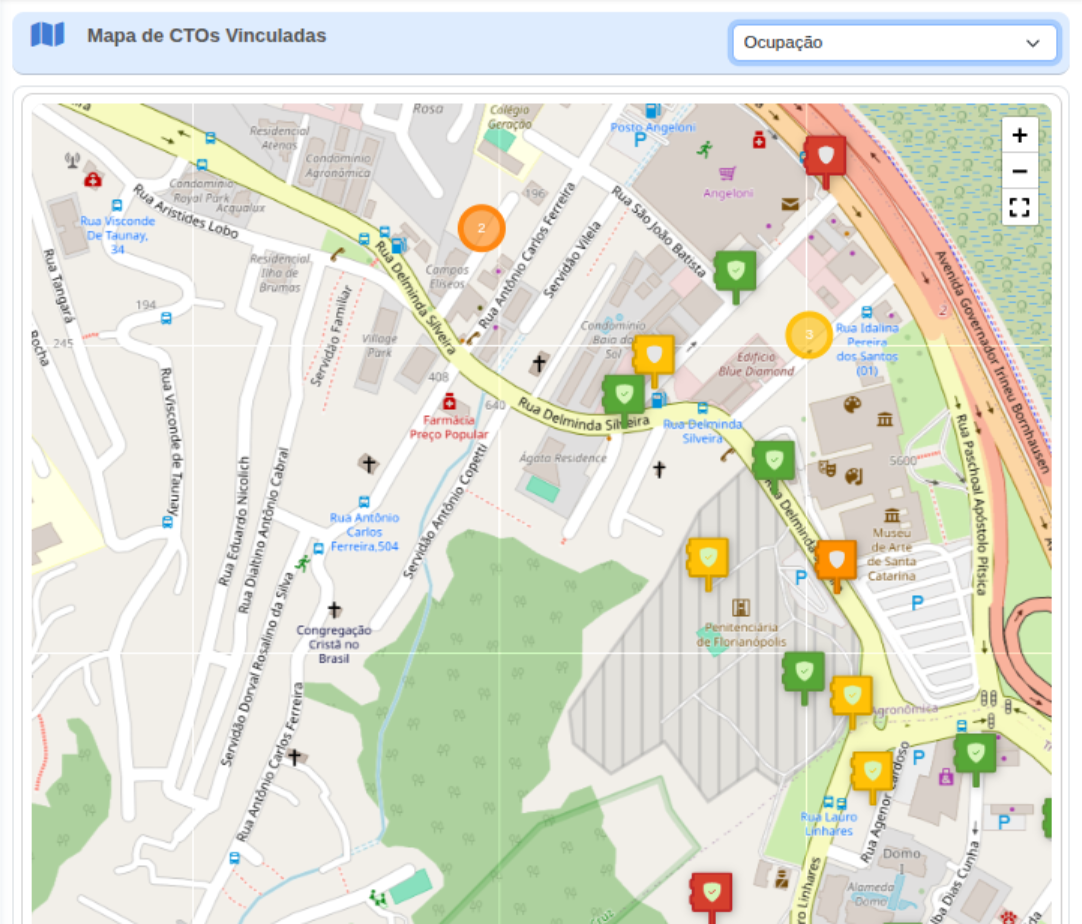
Ao selecionar uma CTO na tabela anterior, o mapa é automaticamente atualizado e exibe:
- A CTO escolhida destacada
- Outras CTOs próximas (com cores e ícones específicos)
- Controles de zoom
- Agrupamento automático quando existem várias CTOs muito próximas (clusters)
¶ 🎨 Modos de Visualização
No canto superior direito do mapa é possível alternar entre dois modos:
¶ ✔️ Modo Ocupação
Coloriza as CTOs de acordo com a quantidade de portas ocupadas.
¶ 🛡️ Modo Sanitização
Coloriza as CTOs conforme o status de sanitização das portas.
¶ 🧭 Simbologia e Colorização
A simbologia do mapa segue uma paleta padronizada para garantir fácil interpretação.

¶ 🎯 Regras de Colorização — Ocupação
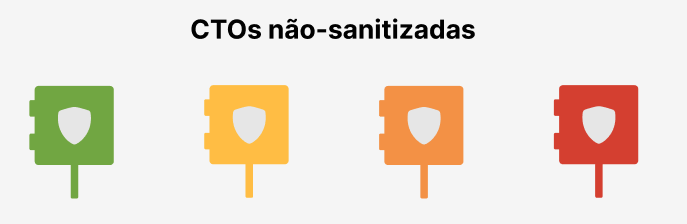
| Cor | Taxa de Ocupação | Descrição |
|---|---|---|
| Verde | < 60% | Baixa ocupação |
| Amarelo | ≤ 80% | Ocupação moderada |
| Laranja | < 100% | Alta ocupação |
| Vermelho | = 100% | CTO totalmente ocupada |
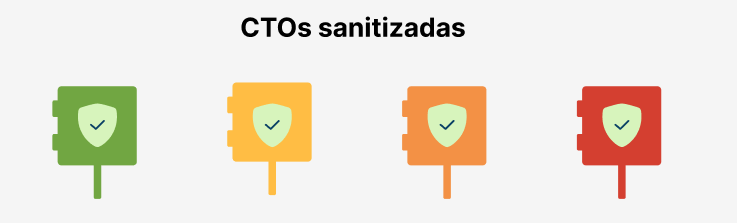
¶ 🛡️ Regras de Colorização — Sanitização
A sanitização é indicada pelo ícone de escudo:
- 🟩 Escudo verde com check → CTO sanitizada
- ⬜ Escudo cinza sem check → CTO ainda não sanitizada
O sistema combina cor de ocupação + ícone de sanitização para uma leitura completa.
Exemplos:
- CTO sanitizada e baixa ocupação → Escudo verde + mapa verde
- CTO não sanitizada e alta ocupação → Escudo cinza + mapa laranja
- CTO 100% ocupada e sanitizada → Escudo verde + mapa vermelho
¶ 📌 Função da Visão de Mapa
A Visão de Mapa auxilia na:
- Identificação de CTOs com alta demanda
- Validação do posicionamento geográfico
- Análise territorial para expansões
- Revisão visual da sanitização
- Verificação de agrupamentos e zonas críticas
- Planejamento de campo (instalações, remanejamentos e estudos GPON)
¶ 🧷 Seleção da CTO e Ações de Porta
Após clicar em uma CTO na tabela principal, o Portal exibe no painel lateral (ou abaixo, dependendo da resolução) todas as informações detalhadas da CTO selecionada, incluindo:
- Dados gerais da CTO
- Informações da OLT e Ponlink
- Identificação do Splitter
- Quantidade de portas
- Cartões individuais de cada porta
- Ações disponíveis em cada porta (edição e histórico)
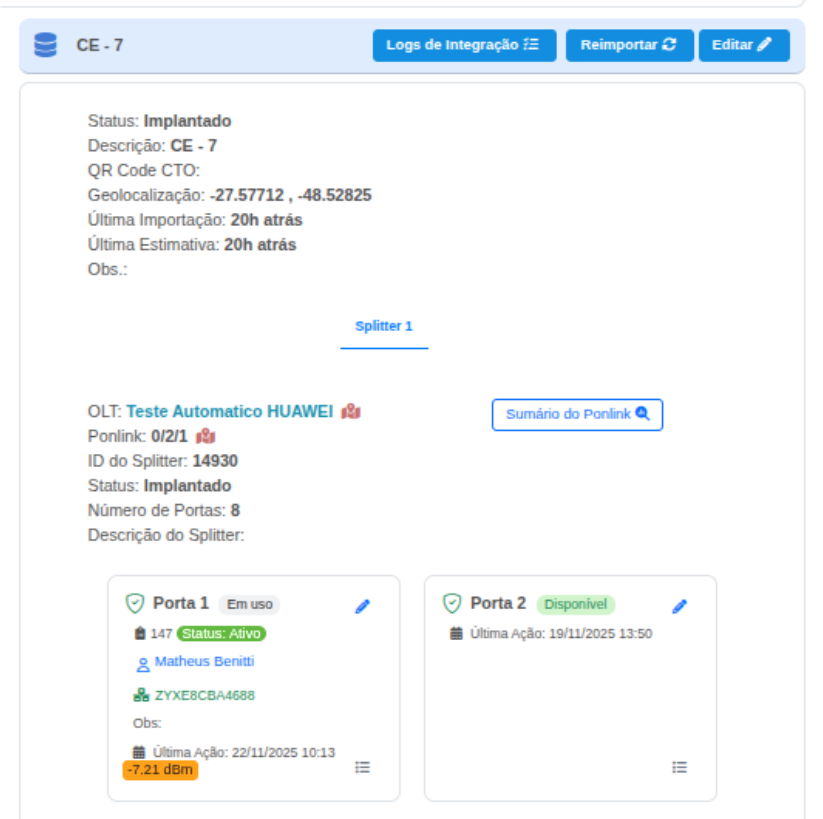
¶ 🏷️ Informações Gerais da CTO
Estas são as informações exibidas imediatamente ao selecionar uma CTO:
¶ 📌 Campos exibidos
| Campo | Descrição |
|---|---|
| Status | Indica se a CTO está Implantada,ou não. |
| Descrição | Nome da CTO conforme o cadastro. |
| QR Code CTO | Código único para identificação via QR Code (caso cadastrado). |
| Geolocalização | Coordenadas da CTO no mapa (latitude e longitude). |
| Última Importação | Tempo desde a última importação automática das OLTs em caso de alteração. |
| Última Estimativa | Atualização mais recente da rotina de Estimativa. |
| OBS | Campo reservado para anotações da CTO. |
¶ 🔌 Informações do Splitter e OLT
Logo abaixo das informações gerais são exibidos os dados do Splitter ativo e sua relação com a OLT, a CTO pode ter 1 splitter ou 2.
¶ 🔧 Campos exibidos:
- OLT: Nome e link da OLT onde a CTO está vinculada
- Ponlink: PON utilizada (ex.:
0/2/1) - ID do Splitter: Identificador interno do Splitter no Portal
- Status: Situação atual do Splitter.
- Número de Portas: Total de portas do Splitter (ex.: 8 , 16)
- Descrição: Informação adicional sobre o Splitter (opcional)
- Atalho: Sumário do Ponlink (Sumario_Ponlink)
¶ 🔢 Cartões de Portas da CTO
Após a seção de Splitter, são exibidos os cartões individuais de cada porta.
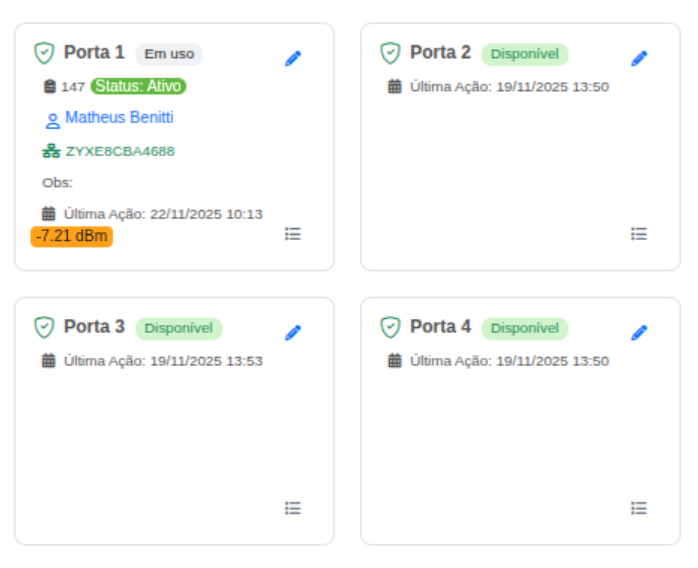
Cada porta possui as seguintes informações:
| Informação | Descrição |
|---|---|
| Status da Porta | Ex.: Disponível, Em Uso, Ocupada, Exceção. |
| Status do contrato | Status do contrato do cliente vinculado no portal. |
| ID do Cliente | Número interno associado ao cliente instalado nesta porta. |
| Nome do cliente | Nome do cliente vinculado a porta. |
| Serial da ONU | Serial cadastrado/obtido na importação. |
| Data da Última Ação | Momento do último evento registrado. |
| Potência Óptica | Exibida em dBm (com destaque em cores conforme faixa). |
¶ 🛠️ Ações Disponíveis em Cada Porta
Cada cartão de porta possui dois atalhos:
¶ ✏️ Editar Porta
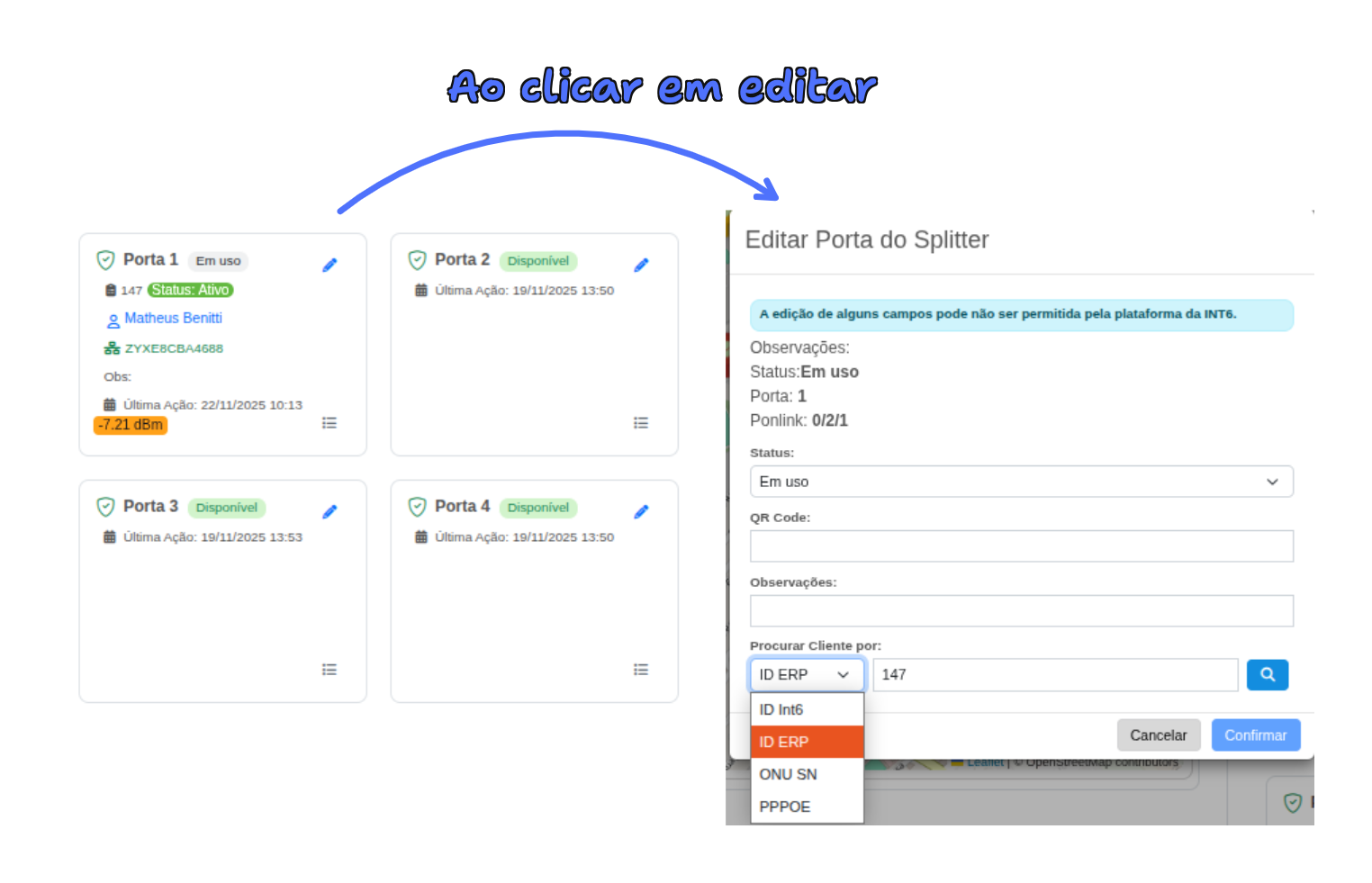
Permite:
- Alterar Status
- Inserir QR code
- Registrar informações auxiliares
- Atualizar dados de cliente, alterar ou inserir buscando pelas opções disponíveis como (ID int6, ID ERP e outros.)
¶ 📜 Log de Ações da Porta
Exibe todo o histórico de:
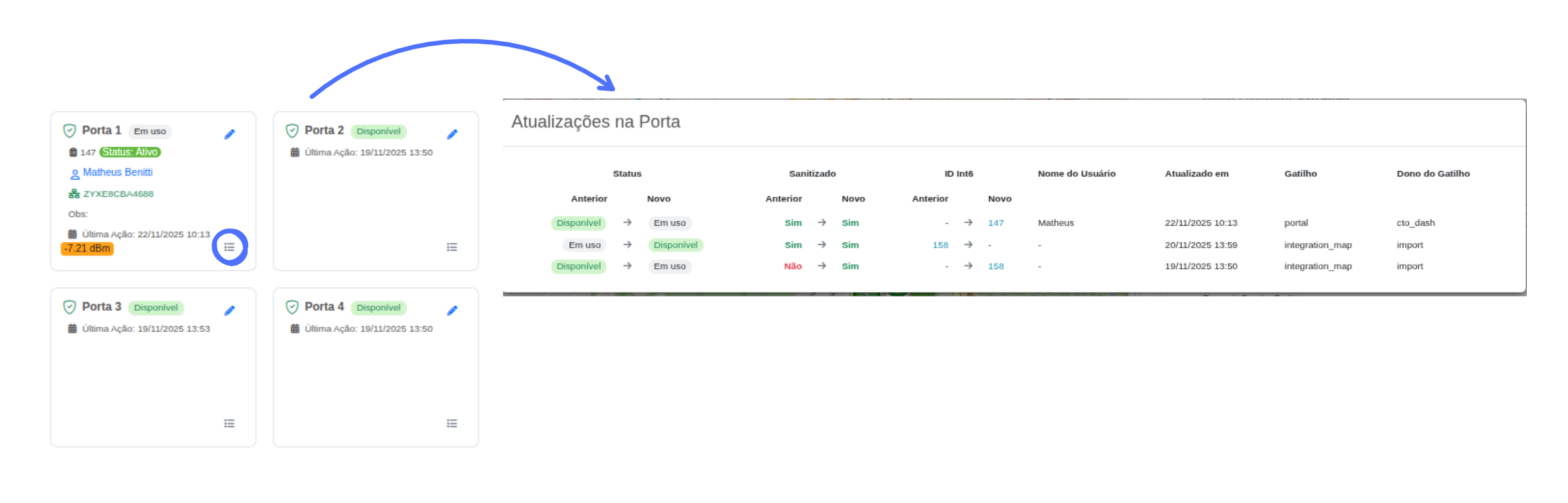
- Trocas de cliente
- Movimentações de porta
- Importações
- Eventos do App / rotinas / portal
- Alterações realizadas pelo técnico ou pelo sistema
¶ 📚 Conclusão
Esta área da tela é onde o técnico ou supervisor consegue:
- Visualizar toda a estrutura da CTO
- Conferir portas utilizadas ou livres
- Validar sanitização
- Acessar rapidamente dados de potência
- Realizar ajustes e análises operacionais
- Validar ações executadas na porta
¶ 🔄 Importar e Reimportar CTO
O Portal oferece ações manuais de Importar e Reimportar que permitem ao usuário solicitar imediatamente atualizações vindas do ERP ou do sistema de mapas (Ozmap, Geogrid, Geosite, etc.).
Esses botões são úteis quando é necessário sincronizar uma CTO ou uma OLT inteira sem aguardar as rotinas automáticas.
¶ 📥 Importar CTO
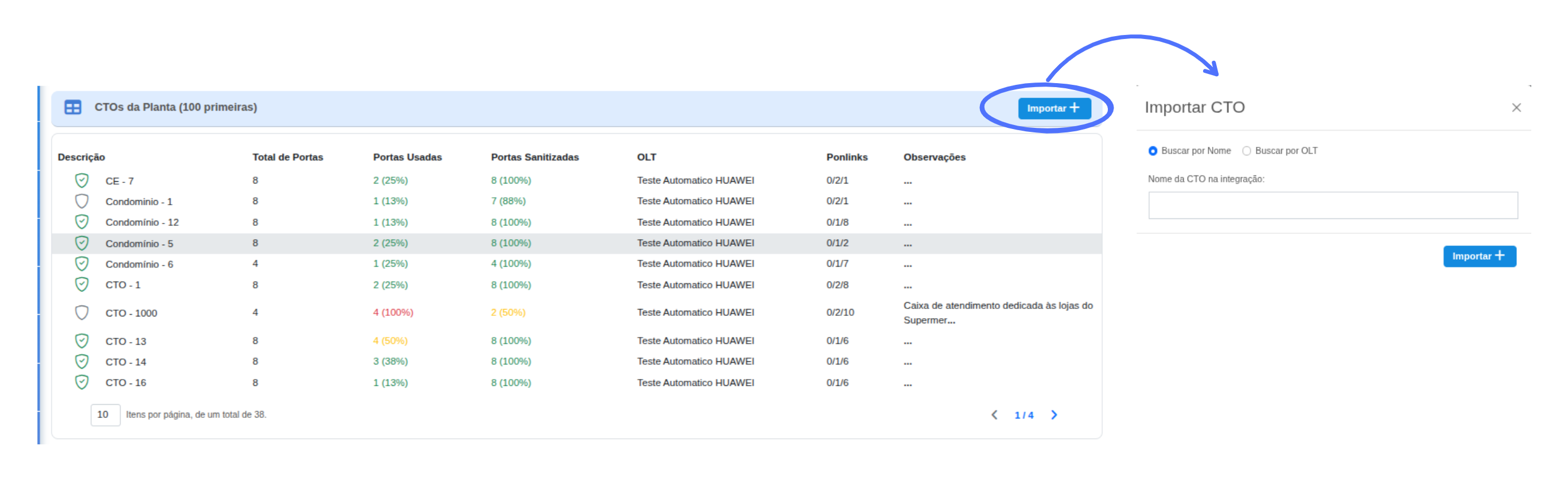
Ao clicar no botão Importar +, é exibida uma janela para realizar a importação forçada.
A importação pode ser feita de duas maneiras:
¶ 🔎 1. Buscar por Nome
Quando selecionado Buscar por Nome, o usuário informa manualmente o nome da CTO exatamente como está na integração.
O Portal irá:
- Consultar o ERP / sistema de mapas
- Buscar apenas essa CTO específica
- Sincronizar suas informações imediatemente
- Atualizar portas, status, localização e dados vinculados
¶ 📌 Quando usar?
- Quando uma única CTO precisa ser atualizada rapidamente
- Quando houve alteração de splitters ou portas no ERP/Sistema de mapas
- Para validar se a integração está operando corretamente
¶ 🗂️ 2. Buscar por OLT
Quando selecionado Buscar por OLT, o Portal irá:
- Identificar a OLT selecionada
- Importar todas as CTOs vinculadas a ela
- Atualizar em lote todas as alterações relacionadas aos seus splitters e portas
- Forçar uma sincronização completa da hierarquia da OLT
¶ 📌 Quando usar?
- Quando toda uma OLT teve alterações recentes (ex.: migrações, remanejamentos, novos PONs)
- Quando há divergências em múltiplas CTOs de uma mesma OLT
- Para validar uma carga completa durante homologação
¶ ⚙️ Rotinas Automáticas
Mesmo existindo o botão de importação manual, o Portal executa rotinas automáticas periódicas que:
- Atualizam todas as CTOs
- Sincronizam portas, splitters e vínculos
- Capturam alterações no ERP ou GIS sem intervenção do usuário
O botão Importar deve ser usado apenas quando:
- A atualização precisa ser imediata
- Há inconsistências que precisam ser verificadas agora
- Técnico/operador está testando uma integração
¶ 🔄 Reimportar CTO
Além da importação manual, é possível também Reimportar uma CTO diretamente da sua página de detalhes.
¶ 📌 O que faz?
O botão Reimportar força a busca da CTO selecionada, atualizando apenas ela, incluindo:
- Splitter
- Portas
- Vínculo com OLT/PON
- Potências (quando fornecidas pela integração)
- Metadados da CTO
¶ 📌 Quando utilizar?
- Após uma correção manual no ERP
- Após movimentações de clientes finalizadas
- Durante homologações de integração
- Para verificar divergências específicas
¶ ✏️ Editar CTO e Splitter
A plataforma permite editar algumas informações da CTO e do Splitter diretamente pela interface do portal.
¶ 📝 Tela de Edição
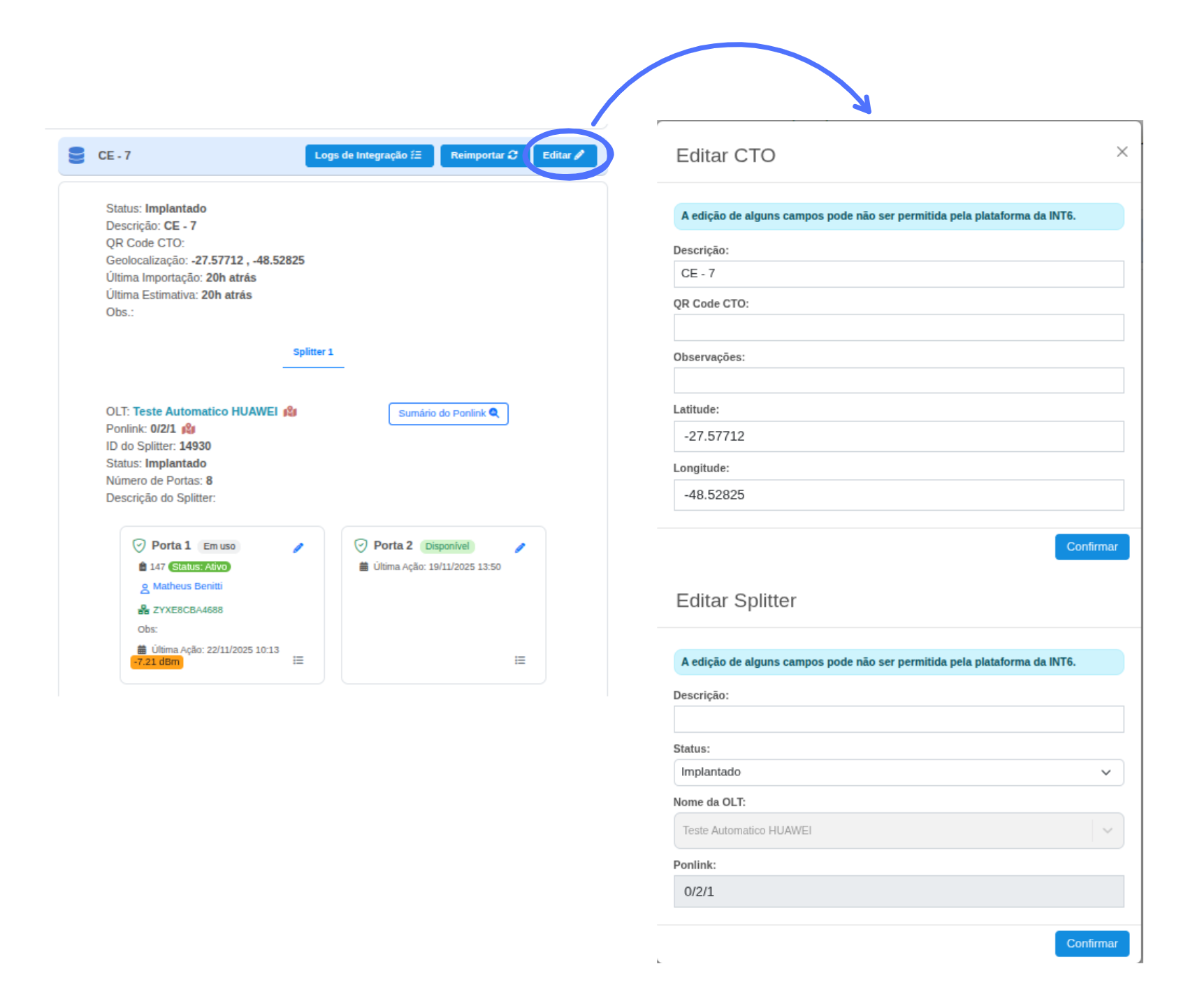
A tela é dividida em duas seções principais:
- Editar CTO
- Editar Splitter
Cada seção possui campos próprios e validações internas.
🔔 Atenção: a mensagem em destaque indica que certos campos não podem ser alterados pela plataforma da INT6, dependendo da integração e das permissões habilitadas.
¶ 🛠️ Editar CTO
A edição da CTO permite corrigir informações gerais e metadados relacionados à caixa.
¶ 🧾 Campos Disponíveis para Edição
| Campo | Descrição |
|---|---|
| Descrição | Nome de identificação da CTO. Pode ser ajustado para padronização ou correção. |
| QR Code CTO | Campo usado para registrar um QR Code físico instalado na CTO. |
| Observações | Notas gerais referentes à CTO, como acessos, restrições ou alertas. |
| Latitude / Longitude | Permite ajustar a posição exata no mapa caso tenha sido identificada divergência. |
¶ ✔️ Quando usar a edição da CTO?
- Correção de geolocalização incorreta
- Atualização do nome/descrição
- Inclusão de QR Code físico da CTO
- Registro de observações importantes para técnicos de campo
¶ 🛠️ Editar Splitter
A segunda parte da tela permite editar informações relacionadas ao Splitter pertencente à CTO.
¶ 🧾 Campos Disponíveis
| Campo | Descrição |
|---|---|
| Descrição | Nome ou rótulo do Splitter (opcional na maioria das integrações). |
| Status | Situação atual do Splitter (Implantado, Em Construção, Divergente, etc.). |
| Nome da OLT | OLT à qual o Splitter está vinculado. Campo geralmente bloqueado, pois é gerenciado pela integração. |
| Ponlink | PON responsável pelo tráfego da CTO. Normalmente pré-carregada pela importação. |